
Як зробити скріншот на комп’ютері швидко та якісно є базовою навичкою для сучасної людини в епоху цифрових комунікацій. Кожен користувач хоча б раз на день стикається з потребою зафіксувати важливу інформацію на екрані монітора. Вибір правильного методу залежить від операційної системи, яку ви використовуєте для роботи чи особистих цілей. Розробники Windows та Apple передбачили десятки вбудованих інструментів для захоплення зображення без стороннього софту. Розуміння функціоналу гарячих клавіш допоможе вам значно зекономити час під час створення звітів чи презентацій. Знання того, куди зберігаються ваші файли за замовчуванням, позбавить вас необхідності шукати їх у пам’яті пристрою. У цій статті ми розберемо найефективніші комбінації клавіш та приховані можливості популярних операційних систем. Навіть досвідчені фахівці часто не знають про функцію запису екрана через інструменти створення знімків. Опанування цих технік зробить вашу роботу більш продуктивною та організованою, як зазначає редакція FBC.net.ua.
Ефективні комбінації для користувачів системи Windows
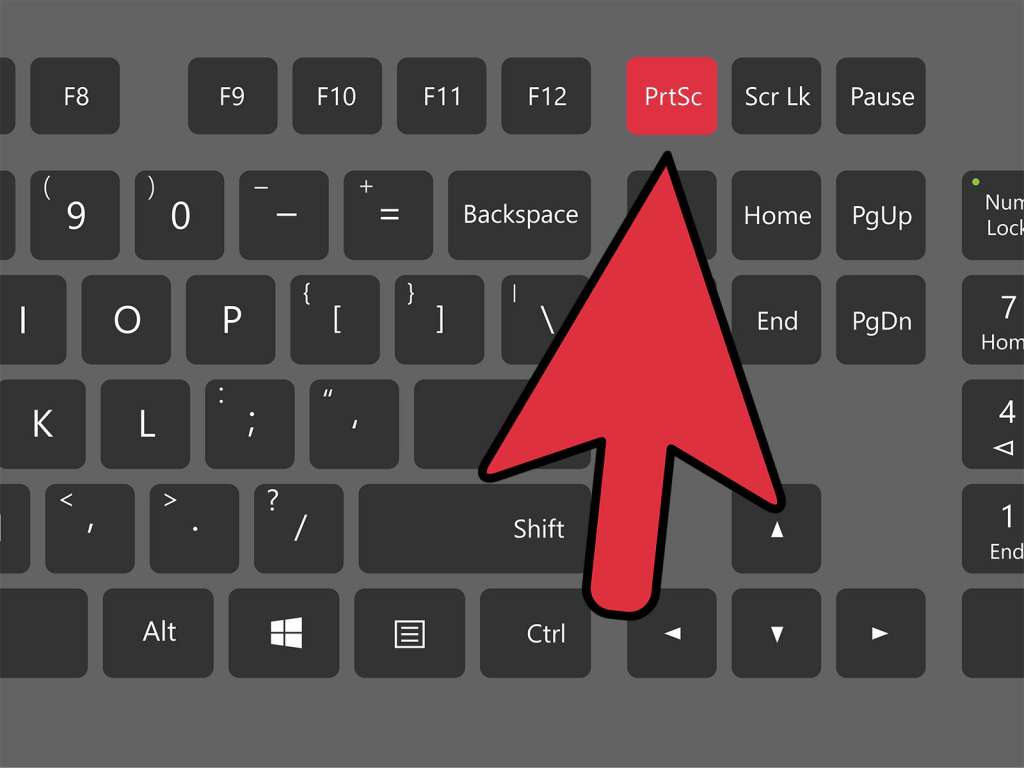
Операційна система від Microsoft пропонує кілька рівнів створення знімків екрана залежно від ваших поточних потреб. Традиційна клавіша Print Screen копіює все зображення в буфер обміну, що потребує подальшого вставляння у редактор. Сучасні версії системи включають додаток фрагмент і начерк, який викликається натисканням трьох клавіш одночасно. Це дозволяє обрати довільну область, окреме вікно або зробити знімок всього робочого простору миттєво. Якщо ви використовуєте ігрову панель, то зможете робити скріншоти навіть у динамічних іграх одним натисканням. Важливо пам’ятати, що деякі ноутбуки потребують натискання додаткової кнопки Fn для активації системних команд. Нижче наведено основні інструменти, які допоможуть вам швидко зафіксувати потрібний момент на екрані вашого ПК.
| Комбінація клавіш | Результат дії | Місце збереження файлу |
| Win + Shift + S | Відкриває панель вибору області | Буфер обміну або папка знімків |
| Win + PrtSc | Скріншот всього екрана | Папка Зображення та Скріншоти |
| Alt + PrtSc | Знімок лише активного вікна | Буфер обміну |
| Win + G | Відкриває ігрову панель | Папка Відео та Захвати |
| Клавіша PrtSc | Копіює весь екран | Тільки буфер обміну |
Після створення знімка ви можете відразу відредагувати його, додавши стрілки або текст для пояснень. Це дуже зручно для розробників, які створюють інструкції для своїх клієнтів або колег по офісу. Більшість користувачів надає перевагу хмарним сервісам, які автоматично завантажують скріншоти в мережу та надають посилання. Такий підхід дозволяє миттєво ділитися інформацією в месенджерах без захаращення пам’яті комп’ютера непотрібними важкими файлами. Завжди перевіряйте налаштування конфіденційності, якщо використовуєте сторонні програми для створення знімків екрана. Вбудовані засоби Windows 11 наразі є найбільш збалансованими за швидкістю та функціональністю.
Створення знімків на пристроях Apple та особливості macOS
Користувачі техніки Apple мають у своєму арсеналі ще більш гнучкі інструменти для роботи із зображеннями. Основною перевагою macOS є можливість миттєвого попереднього перегляду знімка в нижньому куті екрана для швидкого редагування. Ви можете не лише обрізати картинку, а й поставити цифровий підпис або виділити маркером важливий текст. Використання комбінації з клавішею пробіл дозволяє зробити ідеальний знімок вікна з гарною тінню навколо нього. Тонке налаштування місця збереження файлів допоможе підтримувати порядок на вашому робочому столі щодня. Багато професійних дизайнерів обирають саме ці методи через високу роздільну здатність та точну передачу кольорів.
- Command + Shift + 3 дозволяє зафіксувати абсолютно все, що ви бачите на моніторі.
- Command + Shift + 4 перетворює курсор на приціл для вибору конкретної ділянки екрана.
- Command + Shift + 4 потім пробіл робить чіткий знімок конкретного відкритого вікна програми.
- Command + Shift + 5 відкриває універсальну панель з опціями запису відео та таймером.
- Command + Shift + 6 використовується для створення знімка панелі Touch Bar на ноутбуках.
Ці команди стають автоматичними після кількох днів активного використання, значно спрощуючи щоденну взаємодію з інтерфейсом. Експерт з комп’ютерних технологій Ігор Сидорчук стверджує, що правильне використання гарячих клавіш економить до десяти відсотків робочого часу. Замість довгого пошуку потрібної програми в меню, ви просто натискаєте поєднання кнопок і отримуєте результат. Навіть якщо ви тільки перейшли з іншої системи, логіка Apple швидко стає зрозумілою та зручною. Ви завжди можете змінити формат збереження файлів з PNG на JPG через термінал для економії місця. Головне — пам’ятати про авторські права під час копіювання контенту зі сторонніх веб-ресурсів чи соціальних мереж.
Скріншот — це найшвидший спосіб передати візуальну інформацію без зайвих слів та довгих описів.
Більшість сучасних браузерів також мають власні вбудовані функції для захоплення сторінок цілком, включаючи невидимі ділянки. Це особливо корисно для веб-дизайнерів та маркетологів, яким потрібно аналізувати довгі лендінги чи рекламні макети. Навчіться комбінувати системні засоби із браузерними розширеннями для досягнення максимального результату у своїй діяльності. Не забувайте періодично очищувати папку зі скріншотами, оскільки вони можуть займати гігабайти дискового простору. Висока якість зображення на сучасних дисплеях Retina робить такі файли досить великими за розміром. Дотримання гігієни цифрового простору є запорукою швидкої роботи вашої операційної системи протягом тривалого часу.
Раніше ми писали про те, що померла Кетрін О’Гара зірка фільму Сам вдома відійшла у віці 71 року: що відомо про трагедію
