
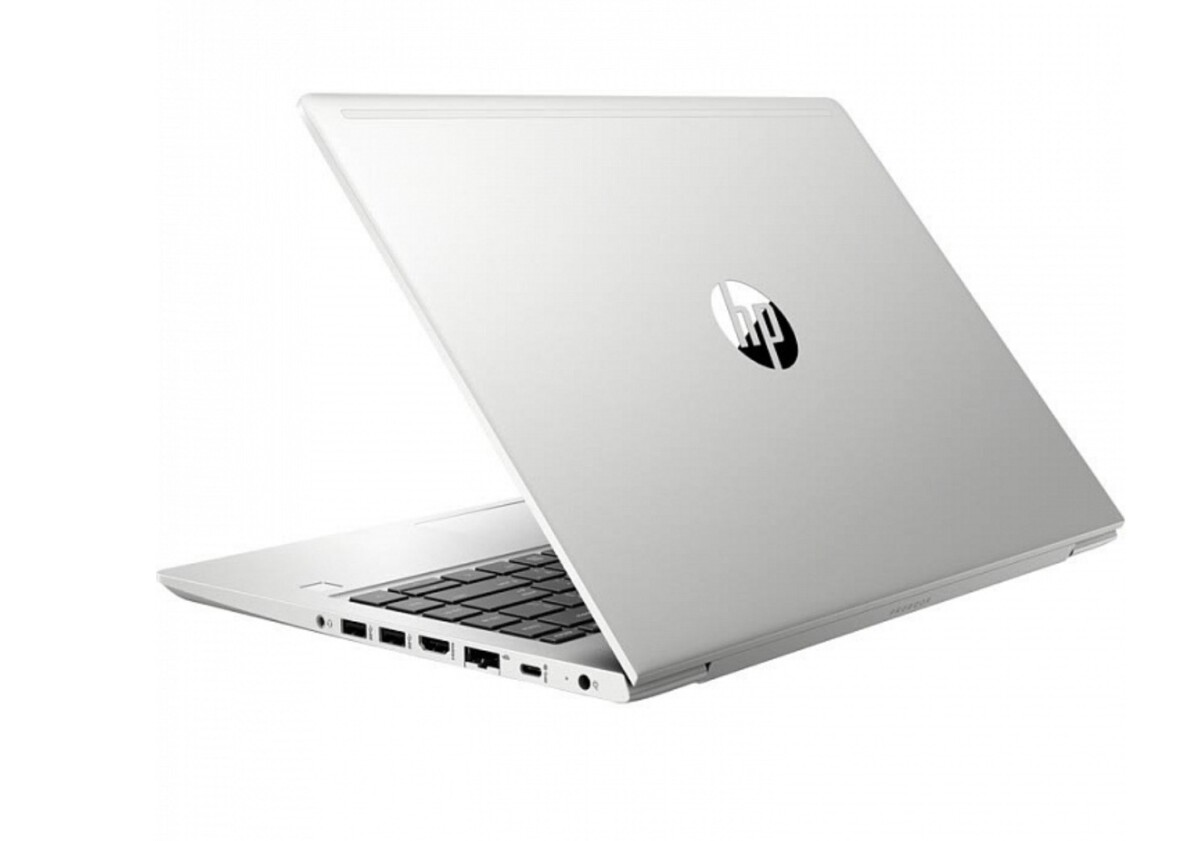
Перша думка зазвичай зводиться до “застарів, час міняти”, хоча насправді причини уповільнення значно різноманітніші, і далеко не завжди йдеться про фізичне старіння компонентів. Перш ніж ухвалювати рішення про нову покупку, варто розібратися в реальних причинах проблеми, а якщо діагностика вкаже на апаратну несправність, професійна допомога тут https://www.aks.ua/remont/noutbuki.html допоможе відновити продуктивність без повної заміни пристрою.
Найпоширеніші причини падіння швидкості роботи
Уповільнення ноутбука рідко має одну єдину причину — найчастіше це комбінація кількох факторів, які накопичуються поступово:
- Перегрів через забиту систему охолодження. Пил, що накопичується на радіаторах та вентиляторах, погіршує тепловідведення, через що процесор автоматично знижує частоту для запобігання перегріву.
- Зношений або переповнений накопичувач. Класичні жорсткі диски з часом сповільнюються через фрагментацію та фізичний знос, а SSD-накопичувачі втрачають швидкість при заповненні понад 80-90% ємності.
- Застаріла термопаста. Пересохла термопаста між процесором і радіатором погіршує тепловідведення навіть за чистої системи охолодження, викликаючи ті самі симптоми, що й забруднення пилом.
- Надлишок фонових процесів. Накопичені за роки програми, що автоматично запускаються при вмиканні системи, поступово навантажують оперативну пам’ять та процесор навіть у стані спокою.
- Зношений акумулятор, що обмежує продуктивність. На деяких моделях критично зношена батарея змушує систему штучно обмежувати потужність процесора для запобігання раптовим вимкненням.
Коли проблема програмна, а коли апаратна?
Розрізнити ці дві категорії причин важливо ще до звернення в сервіс, оскільки підхід до вирішення суттєво відрізняється. Програмні причини зазвичай проявляються поступово та рівномірно — ноутбук просто працює повільніше загалом, без різких стрибків температури чи гучного шуму вентилятора. Апаратні проблеми, натомість, часто супроводжуються характерними симптомами: гучна робота кулера навіть при легких задачах, гарячий корпус знизу вже за кілька хвилин роботи чи раптові зависання під навантаженням — усе це вказує на проблеми з охолодженням чи зношеними компонентами, які самостійним очищенням системи вже не вирішити.
Прості кроки, які варто спробувати перед серйозним втручанням
Перш ніж звертатися до майстра, можна перевірити кілька очевидних, але часто занедбаних моментів. Варто переглянути список програм, що запускаються автоматично при вмиканні системи, та відключити зайві. Корисно також перевірити вільний простір на накопичувачі — заповнений під зав’язку диск суттєво сповільнює роботу навіть потужного ноутбука. Оновлення операційної системи та драйверів теж іноді дає помітний приріст продуктивності, оскільки застаріле ПЗ не завжди оптимально працює з поточним апаратним забезпеченням.
Коли самостійних дій уже недостатньо?
Якщо після базових перевірок ноутбук продовжує гучно шуміти, сильно нагріватися чи неочікувано вимикатися під навантаженням, це достатня підстава для професійної діагностики. Внутрішнє чищення системи охолодження та заміна термопасти — процедури, які потребують акуратного розбирання корпусу та не завжди доступні для самостійного виконання без відповідного досвіду. Своєчасне звернення до фахівців дозволяє відновити продуктивність пристрою, уникнути ризику перегріву критичних компонентів та продовжити термін служби ноутбука без переходу на новий пристрій лише через накопичені, але цілком усувні проблеми.
