

Що робити, якщо ноутбук завис у найвідповідальніший момент під час роботи або важливої онлайн-зустрічі. Раптова зупинка системи викликає паніку у більшості користувачів, які бояться втратити незбережені дані. Однак сучасні операційні системи мають вбудовані механізми для вирішення таких конфліктів без пошкодження заліза. Найчастіше причиною стає перевантаження оперативної пам’яті або конфлікт програмного забезпечення. Для власників техніки на базі Windows та macOS існують різні комбінації клавіш для швидкої реанімації. Не варто одразу висмикувати кабель живлення, оскільки це може нашкодити накопичувачу. Правильна послідовність дій допоможе зберегти ваші файли та нервову систему. Детальний алгоритм дій у критичних ситуаціях допоможе вам повернути пристрій до життя за лічені хвилини, як зазначає редакція FBC.net.ua.
Екстрена допомога для користувачів операційної системи Windows
Коли система Windows перестає реагувати на рухи миші, першим кроком є спроба викликати диспетчер завдань. Цей інструмент дозволяє виявити програму, яка споживає надмірну кількість ресурсів процесора. Якщо клавіатура ще працює, варто скористатися перевіреним поєднанням клавіш для перезавантаження графічного драйвера. Часто саме збій відеокарти стає причиною “завмирання” зображення на екрані ноутбука. У випадках повного ігнорування команд залишається лише метод примусового завершення роботи. Важливо пам’ятати, що довге утримання кнопки живлення — це крайній захід безпеки. Багато сучасних лептопів мають спеціальний отвір для аварійного скидання на нижній панелі корпусу. Нижче наведено основні комбінації клавіш, які допоможуть розв’язати проблему без перезавантаження.
| Комбінація клавіш | Результат дії | Коли застосовувати |
| Ctrl + Shift + Esc | Відкриття диспетчера завдань | Зависла одна конкретна програма |
| Win + Ctrl + Shift + B | Перезапуск відеодрайвера | Чорний екран або статичне зображення |
| Alt + F4 | Закриття активного вікна | Програма не реагує на натискання миші |
| Ctrl + Alt + Del | Меню параметрів безпеки | Необхідність вийти з системи або перезавантажити |
| Утримання Power 10 сек | Повне вимкнення пристрою | Жодна інша команда не працює |
Після успішного відновлення роботи системи обов’язково перевірте журнал подій на наявність критичних помилок. Рекомендується оновити всі драйвери та видалити останні встановлені додатки, які могли спричинити збій. Регулярне чищення реєстру та перевірка на віруси знижують ризик повторення подібних неприємних ситуацій. Якщо ноутбук зависає часто, зверніть увагу на температуру корпусу під час навантаження. Можливо, причина криється у запиленості системи охолодження або висиханні термопасти.

Специфіка реанімації пристроїв Apple MacBook та системи macOS
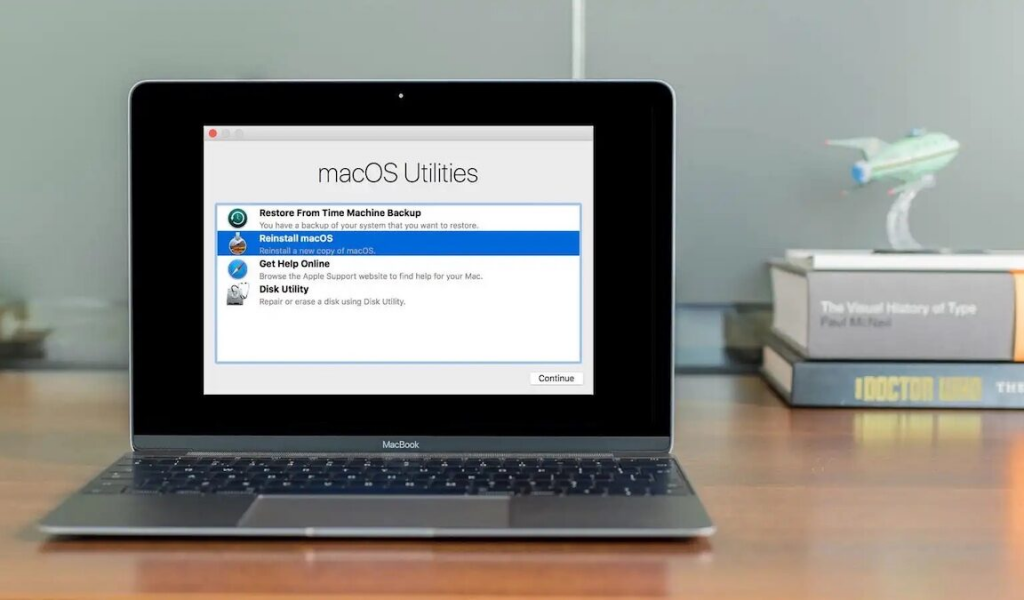
Ноутбуки від Apple вважаються еталоном стабільності, проте навіть вони іноді стикаються з програмними помилками. Найчастіше користувачі бачать “кольорове колесо смерті”, яке сигналізує про неможливість обробки поточного процесу. На відміну від конкурентів, macOS пропонує зручне вікно примусового завершення програм через просте меню. Якщо ж не працює навіть трекпад, слід використовувати системні команди для примусового перезапуску Finder. У нових моделях на базі процесорів Apple Silicon алгоритми відновлення дещо відрізняються від старих версій. Важливо знати специфічні поєднання клавіш, які працюють на рівні ядра операційної системи.
- Використовуйте Command + Option + Esc для виклику вікна Force Quit.
- Натисніть Control + Command + Power для негайного перезавантаження ноутбука.
- Перевірте активність процесів через утиліту Моніторинг активності у розділі Програми.
- Спробуйте затиснути кнопку живлення на довгий час для повного скидання живлення.
- Очистіть кеш системи та перевірте наявність вільного місця на диску.
- Уникайте відкриття занадто великої кількості вкладок у браузері одночасно.
Як зазначає сервісний інженер Дмитро Петренко, більшість випадків зависання Apple пов’язані з нестачею вільного місця на SSD. Коли системі немає куди записувати тимчасові файли, вона просто припиняє виконувати будь-які користувацькі операції.
Стабільна робота будь-якого комп’ютера залежить від чистоти його файлової системи та регулярності оновлень.
Після примусового перезавантаження Mac може запропонувати надіслати звіт про помилку до компанії Apple. Рекомендується погоджуватися на це, щоб розробники могли виправити баг у майбутніх версіях системи. Також варто запустити Дискову утиліту для перевірки цілісності структури томів на вашому накопичувачі. Це допоможе уникнути втрати даних у майбутньому через логічні помилки файлової системи.
Профілактика та технічні причини регулярних збоїв системи
Якщо ви часто шукаєте відповідь на питання, що робити, якщо ноутбук завис, варто замислитися про апаратну діагностику. Постійні зависання можуть свідчити про швидкий вихід з ладу жорсткого диска або оперативної пам’яті. Не ігноруйте звуки, які видає ваш пристрій під час роботи, такі як тріскіт або гучний шум вентилятора. Перегрів є ворогом номер один для компактних мобільних комп’ютерів, що призводить до тротлінгу процесора. Вчасно проведена профілактика в сервісному центрі коштує значно дешевше, ніж ремонт материнської плати.
Раніше ми писали про те, як відрізнити головний біль від мігрені: симптоми, червоні прапорці та домашня допомога
